SUBLINE管理画面には大きく分けて「SUBLINE管理」と「電話帳管理」があります。
本記事では「SUBLINE管理」を説明します。
SUBLINE管理
サイドメニュー
※この画像はBIZプラン・管理者権限のサイドメニューです。パーソナルプランのサイドメニューは「トップ、発着信履歴、ご契約情報、電話番号管理、請求情報、紹介コード発行、解約手続」のみです。権限によるサイドメニューや使用できる機能の違いはこちらをご参照ください。
トップ:トップ画面を表示できます
発着信履歴:発着信履歴を確認できます
全発着履歴:すべてのメンバーの発着信履歴を確認できます
IVR(電話自動応答):IVRに関する設定を行うことができます
電話番号管理:電話番号の取得や取得した電話番号を管理できます
メンバー管理:メンバーの追加や削除、メンバー情報の修正などができます
グループ管理:メンバーをグループ管理することで、情報の整理がしやすくなります
音声データの管理:応答メッセージで読み上げる音声を設定できます
料金集計:利用ポイント(料金)をメンバーごとやグループごとなどの条件を指定し、確認することができます
発着信集計:発信や着信のコール数やオペレータ別のコール数など、発着信にかかわる様々な集計を確認することができます。
基本設定:通話履歴や通話録音に関する設定ができます
お客様情報(ご契約情報):お客様ご自身についての情報を確認することができます
請求情報:請求に関する事項(クレジットカードやポイント)を確認できます
紹介コード発行:紹介キャンペーンで使う紹介コードを発行できます
API設定:APIキーの確認や、APIアクセストークンの新規作成・修正・削除できます
解約手続:サービスの解約手続きを行うことができます
※詳細は各項目にて説明します
※各項目名をクリックしていただくと、その項目の詳細に関する箇所を表示できます
トップ
- 自分のアカウントのアイコンです。
- 支払いに有効なポイント残高、所持している電話番号数、登録メンバー数です。
※ポイントの詳細利用等は請求情報ページで確認ができます。 - 時間毎の発着信件数、直近一時間の発着信件数、今月のポイント使用概要のグラフです。
各グラフは、グラフ右上にある≡ボタンを押すことで印刷、あるいはPNG、JPEG、PDF、SVGファイルでダウンロードすることも可能です。 - 直近10件の発信、着信履歴をそれぞれ見ることが可能です。
発着信履歴
発着信履歴では、ログインしているユーザの発信・着信履歴を見ることができます。
★アイコンの説明
…マイクアイコン
通話録音がある場合に表示されます。アイコンをクリックすることで通話内容を確認することができます。通話録音の保持は90日間です。90日を過ぎると録音データは削除されます。
…留守録アイコン
留守録メッセージがある場合に表示されます。アイコンをクリックすることで留守録メッセージを確認・ダウンロードすることができます。
※留守録メッセージの保持は90日間です。90日を過ぎると録音データは削除されます。
★「着信番号」左側の色分け
…無応答
…「同スペース名で050番号を取得している人」との通話
※「同スペース名で050番号を取得している人」に発信し、無応答だった場合はえんじ色が優先して適用されます。
…それ以外の通話
全発着履歴
全発着履歴では、すべてのメンバーの発信・着信履歴を見ることができます。(ビズプラン、管理者権限のユーザーのみ)
全発着履歴はダウンロードすることができます。
- ダウンロードしたい月と種類を選びます。
- 「全発着履歴ダウンロード」をクリックすると、.csv形式のファイルをダウンロードします。
IVR(電話自動応答)
電話の一次受付を自動応答メッセージで対応できるIVRの設定をできます(ビズプランのみ)
詳しい設定方法は下記の記事をご参照ください
IVRの基本設定:IVR着信用番号の設定や設定の新規作成方法などについて
IVRの応答フロー設定:IVRの応答フローに関する解説
電話番号管理
電話番号の新規取得
BIZプランの場合
画面中央の「電話番号の新規取得」ボタンから登録画面へ進み必要事項を入力し登録してください。
| 名称 | 電話番号に名称を付けることができます。 |
|---|---|
| 電話番号 | 検索して表示された番号を取得できます。(詳しくはこちら) |
| 番号利用グループ | グループ設定をしておくと、該当グループのリーダー権限の方がグループ内で番号の割り当てをすることが可能です。未選択の場合は、すべてのリーダー権限の方がメンバーへの番号の割り当てが可能となります。 |
※お試し期間中に所有できる電話番号は最大1件までです。正式利用を開始し、ポイントを購入することで複数の電話番号を所有することができます。(プランごとに所有できる番号数はこちらから)
Personalプランの場合
画面中央の「新規登録」ボタンから登録画面へ進み必要事項を入力し登録してください。
| 電話番号 | 検索して表示された番号を取得できます。(詳しくはこちら) |
|---|---|
| 名称 | 電話番号に名称を付けることができます。 |
| 発信時通話録音 | SUBLINE050番号から発信した際に、通話を録音するか選択できます。有効にする場合は、「録音する」を選択してください。不要な場合は「録音しない」を選択してください。この設定は、後からでも変更可能です。 |
電話番号の削除
メンバーに割り当てられていない状態の番号(=未割り当て電話番号)でなければ電話番号を削除することができません。
なお、番号の最低利用期間が30日となっているため、該当期間中は削除ボタンを押しても削除することができません。
メンバー管理
メンバーの新規登録、編集や削除、状態の変更(アカウントの一時停止)を行うことができます。
①メンバーの新規登録・一括登録
メンバーを新規登録・一括登録ができます。
新規登録
メンバーの登録ができます。ユーザ名とパスワードはメンバーが管理画面やアプリにログインする際に必要です。
一括登録
複数のメンバーを一括で登録することができます。
- 登録用の雛形をダウンロードし、必要事項を「CSV入力内容の説明」に沿って記入します。
※電話番号はハイフンありで記入してください。 - CSVファイルを選択します。
- 「CSVの内容を確認する」に進み、登録内容に問題が無いか確認し、「登録」ボタンをクリックします。
メンバーの権限について
「管理者権限」「リーダー権限」「ユーザ権限」の3つの権限があります。
権限によるサイドメニューや使用できる機能の違いはこちらをご参照ください。
②メンバーの「状態」の変更(メンバーの一時停止)
メンバー一覧の左にある「状態」のチェックマークをクリックすると、チェックマークの色が変わります。
チェックが灰色になっている状態は、メンバーのアカウントが一時停止している状態です。
一時停止されたメンバーは電話帳から一時的に消え、ログインできなくなります。
③メンバーの情報を修正・削除
情報を修正したいユーザの「修正」ボタンを選択し、情報を修正してください。
権限によって、修正・削除できるユーザが変わります。
グループ管理
部署名や支店名等で、グルーピング設定が可能です。
グループ化することで、料金集計や発着信集計が利用しやすくなります。
※画像はBIZ PREMIUMプラン以上のアカウントの画面です。
- グループ名を入力し、「登録」ボタンをクリックすることでグループ名を新規登録することができます。
- グループ名の修正ができます。
- グループごとで使用できる機能を管理することができます。
- グループを削除することができます。メンバーがいるグループは削除ボタンが表示されず、削除できません。
音声データの管理
応答メッセージで読み上げる音声データの管理ができます。
詳しくはこちらの記事をご参照ください。
料金集計
料金集計画面では条件(人物×グループ)を指定することで、指定した条件下でのポイント(料金、1ポイント=1円)の利用状況を確認することができます。
また、グループごとによって極端に使用ポイントが違い、ほかのグループの使用ポイントがわからない時などは、円グラフ横の色による内訳を選択することで、そのグループを除いた円グラフを表示することも可能です。
また、条件指定で表示されるユーザは、番号を取得し、利用したことがあるユーザに限ります。
そのため、番号を取得し、メンバーに割り当てるだけでは集計には反映されません。
発着信集計
発着信集計では、条件(人物×グループ)を指定することで、指定した条件下での「オペレータ別の発着信状況」「オペレータ別コール数」「コール種別内訳」「時間帯別コール数」「曜日別コール数」「日別コール数」をグラフで確認することができます。
※「曜日別コール数」「日別コール数」は、集計期間を「今週」「先週」「今月」「先月」にすることで表示されます。
また、条件指定で表示されるユーザは、番号を取得し、利用したことがあるユーザに限ります。
そのため、番号を取得し、メンバーに割り当てるだけでは集計には反映されません。
基本設定
SUBLINEの通話に関する設定を管理できます。
①SUBLINEの通話履歴をiPhoneの通話履歴に残すか残さないかを選択できます(詳しくはこちら)
②スペース内のメンバーの通話録音を行うかどうかを管理することができます(詳しくはこちら)
お客様情報(BIZプラン)・ご契約情報(Personalプラン)
お客様情報(ご契約情報)を確認できます。プランによって表示内容が異なります。
BIZプラン
※「プラン変更」について
BIZ BASIC、BIZ STANDARD、BIZ PREMIUM、BIZ UNLIMITEDのいずれかのプランに変更が可能です(Personalプランへの変更はできません)。
ただし、法人確認が完了していないお客様は、BIZ BASICからBIZ STANDARDへの変更ができません。法人確認がまだお済ではないお客様で、プラン変更をご検討中の方はお問い合わせフォームよりご連絡ください。
Personalプラン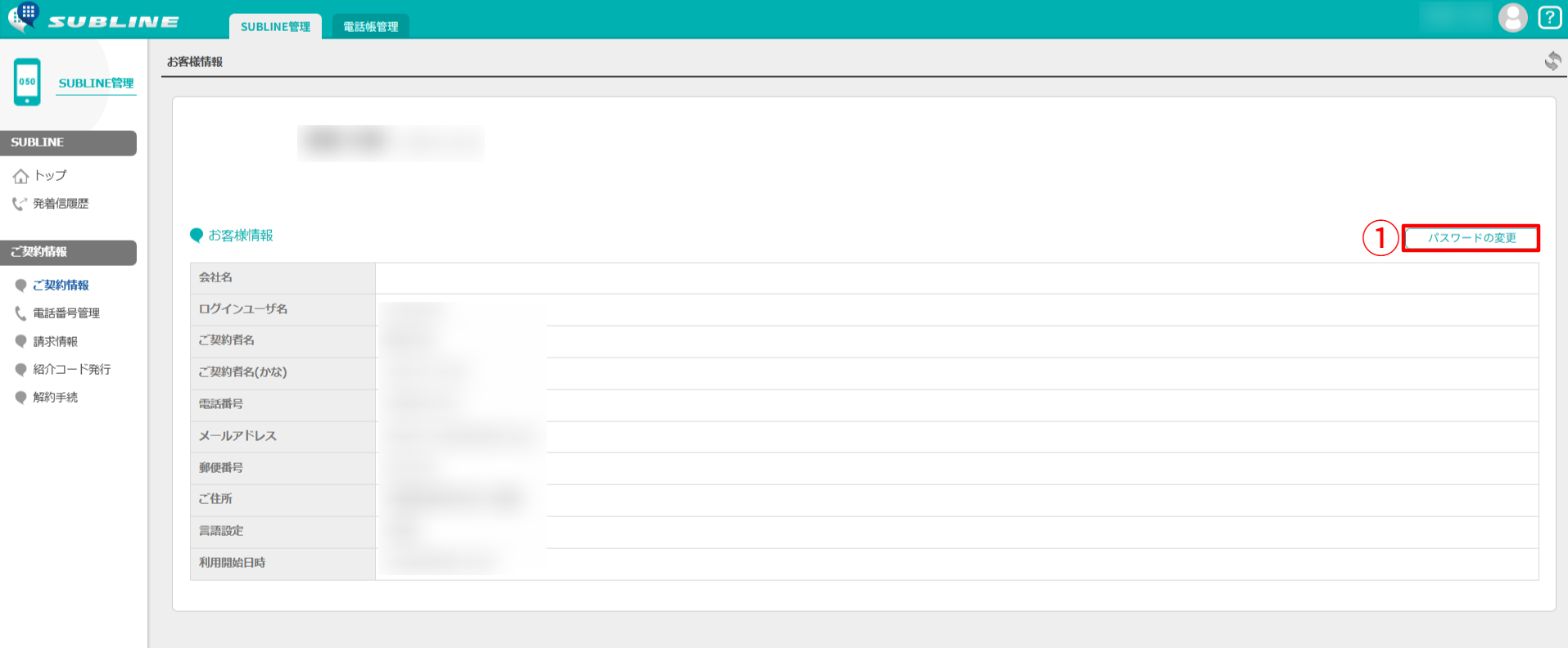
- パスワードの変更ができます。
パスワードの変更に当たって、現在のパスワードの入力も必要となりますのでご注意ください。
請求情報
請求情報では、ポイントやクレジットカードや支払い履歴等の請求に関する情報を確認できます。
| ①ポイント残高 | ポイントの残高です。¥0になると発着信を行うことができなくなります。「ポイントの購入」からポイントを購入してください。 |
|---|---|
| ②オートチャージ設定 | ポイントをオートチャージすることができます。 |
| ③カード一覧 | 現在登録しているカード情報を確認できます。また、新規カードの追加やカードの優先順位の変更を行えます。 |
| ④使用概要 | 月別にポイントが使用された用途と金額が表示されます。プルダウンで、閲覧したい年月を選択することができます。また、使用概要をCSV出力、PDF出力、印刷することができます(PDF出力はBIZプランのみ)。 |
| ⑤支払い履歴 | 支払い履歴を確認できます。また、支払い履歴をCSV出力、PDF出力、印刷することができます(PDF出力はBIZプランのみ)。 |
| ⑥無料ポイント発行履歴 | 無料ポイントの発行履歴を確認できます。無料ポイントの失効日等は①ポイント残高で確認できます。 |
紹介コード発行
紹介キャンペーン用の紹介コードを発行できます。
紹介したい方のメールアドレスを入力し、「紹介コード発行」ボタンをクリックすると、入力されたメールアドレスに紹介コードが記載されたメールが送信されます。
紹介コードの有効期限は14日間です。
紹介された方は、お申し込みフォームの「紹介コード」欄に、メールに記載された8桁の紹介コードを入力してください。
入力し、お申し込みいただくことで、既ご契約者様と新規ご契約者様にそれぞれ無料ポイント1000ポイントが進呈されます(消費期限:180日間)。
詳しくはこちら
API設定
APIキーの確認や、APIアクセストークンの新規作成・修正・削除できます。
外部のサービスと連携したい時にお使いください(現在連携できるのはサスケWorksのみです)。
解約手続
解約手続を行うことができます。
注意事項
- 解約手続を行うと管理画面にログインできなくなるため、すべての機能を使用できなくなります。そのため、支払明細や通話データのダウンロード等は解約前に行ってください。
- 解約後に支払明細や通話データのダウンロード等をご希望されても、こちらからお渡しすることができませんのでご了承ください。
- 取得した電話番号の最低利用期間は30日です。最低利用期間が30日に達していない場合は、解約手続を進めることができません。
- トラブル防止のため、解約手続画面上部の注意事項をよくお読みいただき、「解約前チェックリスト」の記載内容に従ってご対応いただきますよう、ご協力お願いいたします。